



1단계: 기본 환경 및 연결 상태 확인
대부분의 터치 오작동은 외부 환경 요인이나 연결 불량으로 인해 발생합니다. 다음 사항부터 확인해 보세요.
화면을 깨끗하게 유지하고 간섭을 제거하세요: 극세사 천으로 화면 표면의 기름, 땀, 물방울 등을 닦아내십시오. 이러한 것들이 정전식 신호에 간섭을 일으킬 수 있습니다. 또한, 지나치게 두꺼운 보호 필름은 제거하고, 충전 중에는 (특히 정품이 아닌 충전기를 사용할 경우) 작동을 피하십시오. 전류 간섭으로 인해 터치 오류가 발생할 수 있습니다.
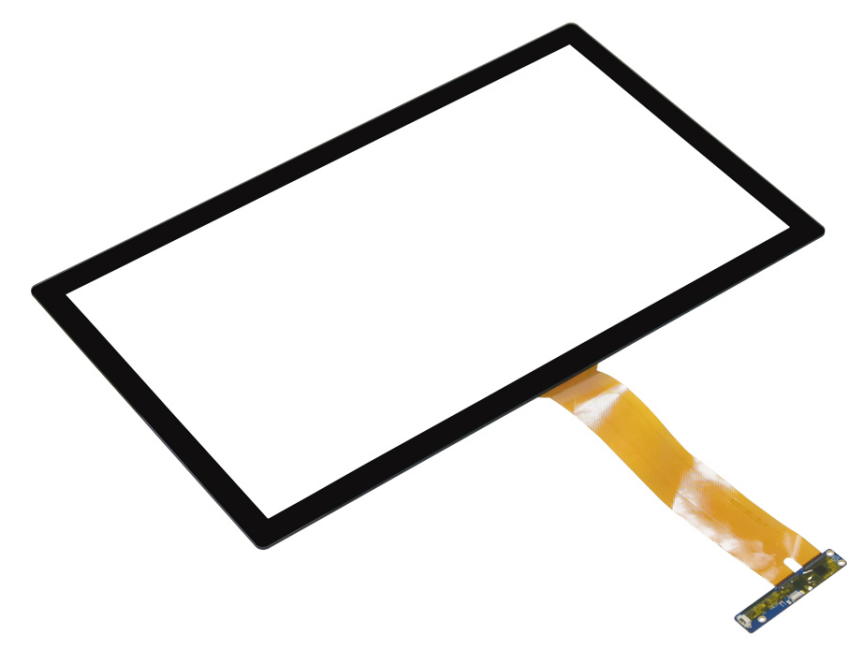
핵심 연결 상태를 확인하십시오. 터치스크린과 메인 컨트롤러 사이의 FPC(플렉서블 인쇄 회로 기판) 케이블이 단단히 고정되어 있는지 확인하십시오. 느슨한 경우 다시 연결해 보십시오. 또한 제어 카드에 이상이 없는지 확인하는 것이 좋습니다.
시스템 및 드라이버를 확인하십시오. 시스템 또는 물리적 버튼으로 인해 터치 기능이 비활성화되지 않았는지 확인하고, 장치 관리자에서 HID 호환 터치스크린 드라이버를 제거한 후 다시 설치해 보십시오.
2단계: 원시 데이터 수집 및 분석
이것이 하드웨어 문제 진단의 핵심입니다. 진단 값은 제공된 문서에 설명된 특정 작업을 통해 가져올 수 있습니다.
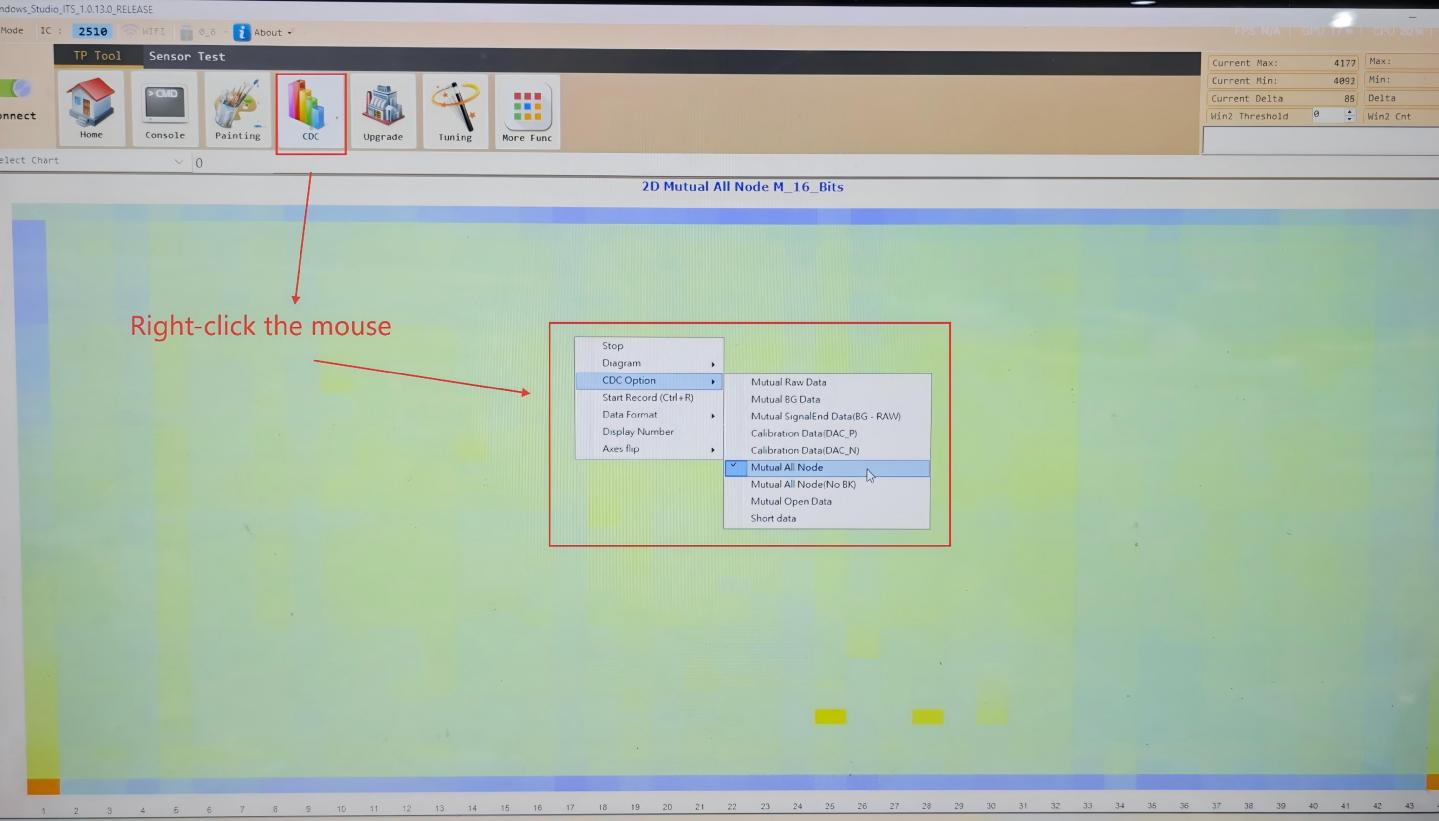
작동 방법: ILITEK 도구와 함께 제공되는 설명서의 지침에 따라 화면의 특정 영역(예: 두 개의 빨간색 점 사이)으로 드래그 앤 드롭하여 진단 값을 표시하십시오. 반대 방향으로 드래그하면 값이 숨겨집니다.
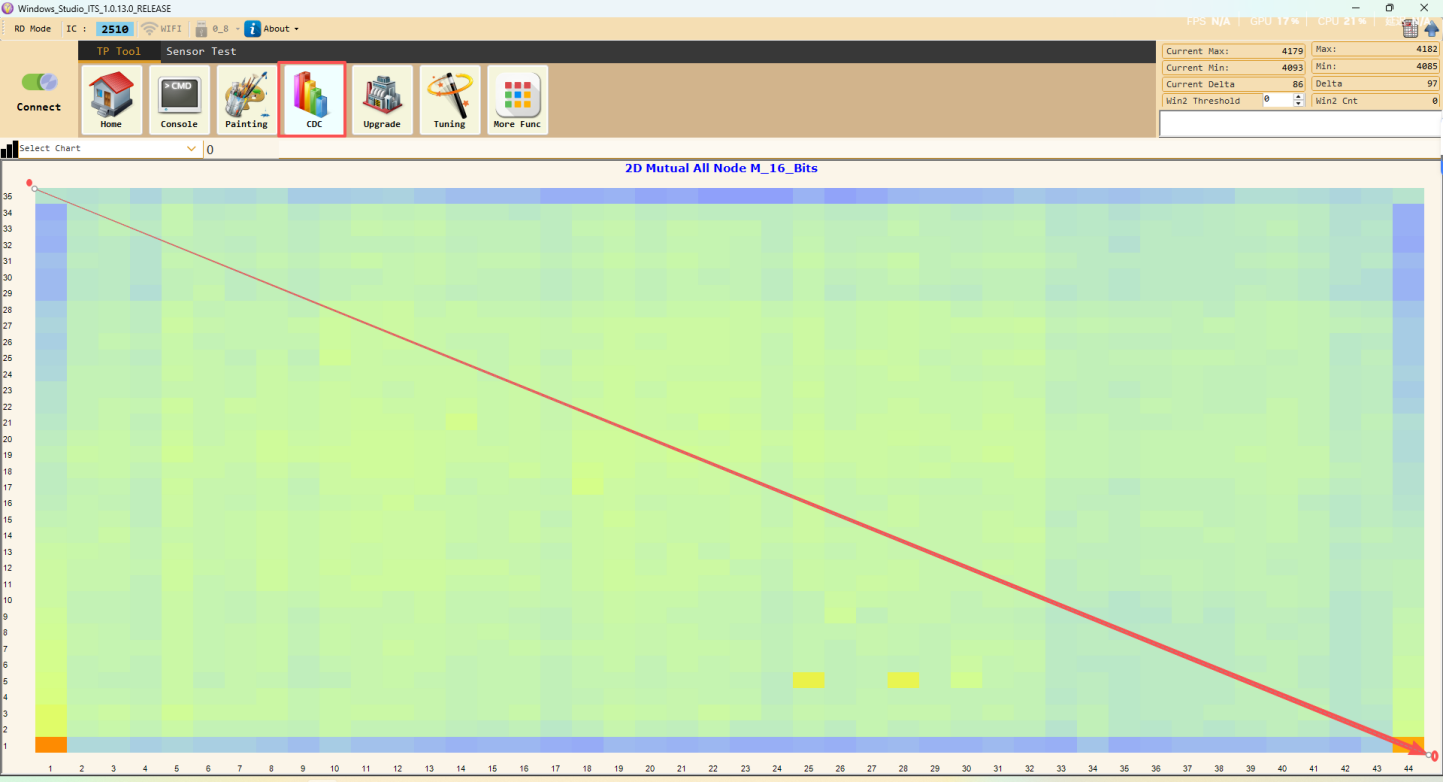
값 비교: 읽은 초기 신호 값을 기준값(일반적으로 공장 출고 시 기준 정전 용량 값)과 비교하거나, 값이 안정적이고 부드럽게 변화하는지 관찰합니다.
판단 기준: 일부 터치 IC(예: ILI2510)를 예로 들면, 원시 데이터 값이 너무 높으면(예: ≥13000) 단락을 나타낼 수 있고, 너무 낮으면(예: ≤8500) 개방 회로를 나타낼 수 있습니다. 비정상적인 값은 종종 화면 색상 왜곡을 유발하거나 커서 위치를 정확하게 지정하기 어렵게 만듭니다.
3단계: 고급 분석 및 결함 위치 파악
기본적인 조치로 문제가 해결되지 않으면, 구체적인 오류를 파악하기 위해 추가 분석을 수행할 수 있습니다.
고장 채널 찾기: 진단 도구를 사용하거나 TIC 출력에서 초기 정보를 읽으면 단락 또는 개방 회로가 발생한 특정 Rx(수신) 또는 Tx(송신) 채널을 추적할 수 있습니다.
4단계: 해결 및 확인
배선 및 케이블 정리 문제 해결: 단선 또는 접촉 불량이 확인되면 FPC 케이블을 다시 연결하거나 교체하십시오. 단락이 감지되면 배선에 이물질이나 물리적 손상이 있는지 확인하십시오.
외부 간섭 해결: 전력 리플이나 정전기로 인한 드리프트 현상을 해결하려면 장치의 금속 프레임(케이스)을 안정적으로 접지하십시오. 이는 정전기 간섭을 제거하는 효과적인 방법입니다.
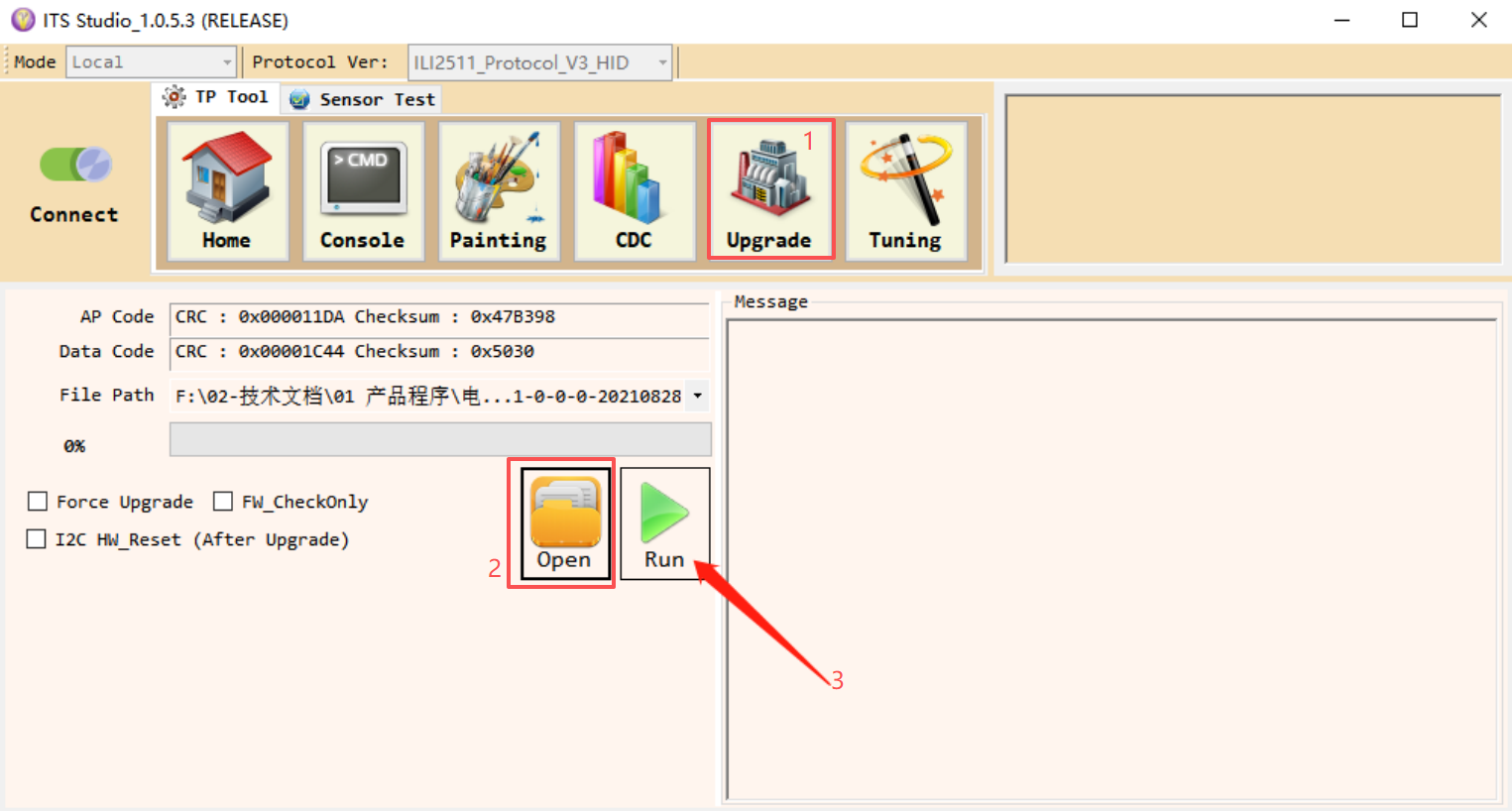
펌웨어 재설치: 청소 또는 연결 유지 보수 후, 전용 소프트웨어를 사용하여 터치스크린 펌웨어를 재설치/업그레이드하십시오.
게시 시간: 2026년 7월 15일


